※外付CD-ROMドライブ(SC-24/PCM)を使用している場合のみ。
その後、システムがフリーズ(停止)してしまう。
この問題を回避するには、下記手順でドライバのインストールを行ってください。
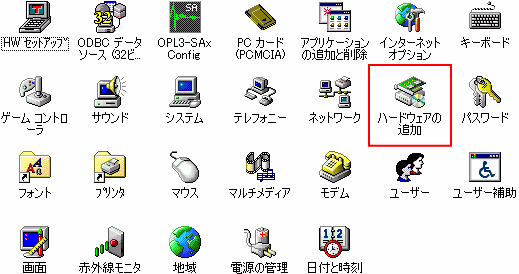
コントロールパネルが開いたら=>「ハードウェアの追加」をダブルクリックしてください。(下図参照)

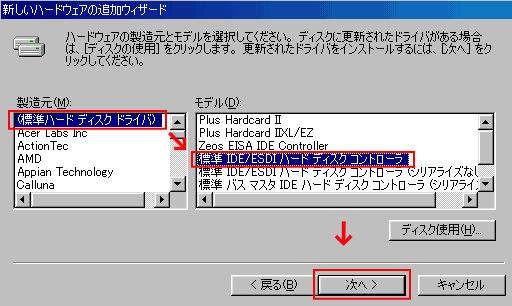
「標準 IDE/ESDI ハードディスクコントローラ」を選んで「次へ」を押してください。
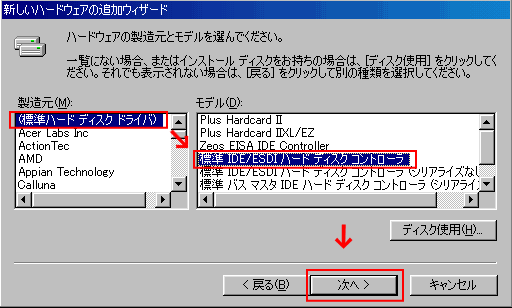
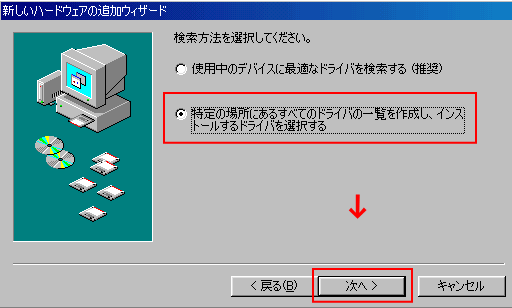
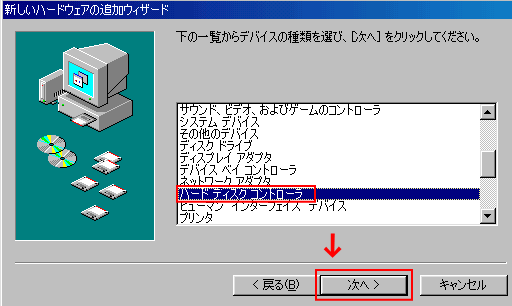
「標準 IDE/ESDI ハードディスクコントローラ」を選んで「次へ」を押してください。
| OS再セットアップ後のSC-24/PCM(外付CD-ROMドライブ)認識方法 |
| 2003/1/26更新 |
| 対象機種:東芝 Satellite 2510CTW ※外付CD-ROMドライブ(SC-24/PCM)を使用している場合のみ。 |
| 確認されている問題点 |
| OSセットアップ後に「SC-24/PCM」のドライバをインストールすると「ピポッ」とBEEP音が鳴り その後、システムがフリーズ(停止)してしまう。 この問題を回避するには、下記手順でドライバのインストールを行ってください。 |
| ※下記の操作説明はWindows98SecondEditionのものです。 |
| セットアップ手順 |
| 1.CDドライブ(SC-24/PCM)を取り付けないでパソコンを起動してください。 |
| 2.OSが起動したら、下記の作業を行ってください。 |
| 3.「スタート」=>「設定」=>「コントロールパネル」を選んでください。 コントロールパネルが開いたら=>「ハードウェアの追加」をダブルクリックしてください。(下図参照) |
|
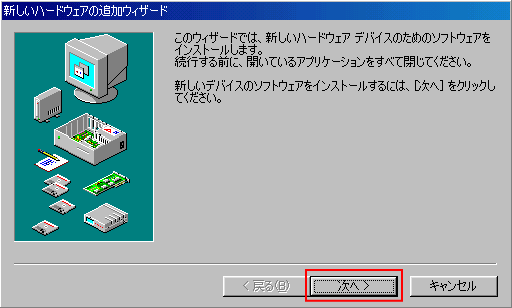
| 4.下の画面が表示されたら=>「次へ」を押してください。 |
|
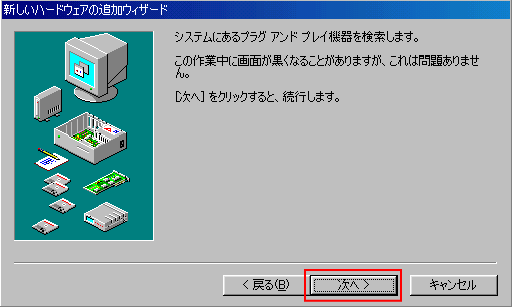
| 5.下の画面が表示されたら=>「次へ」を押してください。 |
|
| 6.下の画面が表示されたら=>「いいえ (一覧から選択する)(N)」を選んで「次へ」を押してください。 |
|
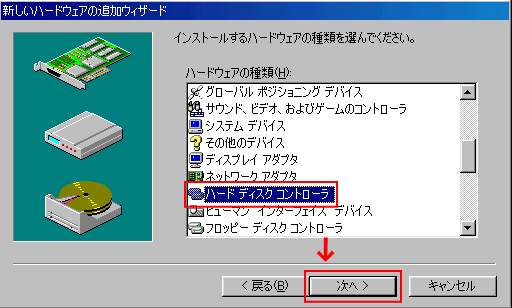
| 7.下の画面が表示されたら=>「ハードディスクコントローラ」を選んで「次へ」を押してください。 |
|
| 8.下の画面が表示されたら=>「標準ハードディスクドライバ」を選んで 「標準 IDE/ESDI ハードディスクコントローラ」を選んで「次へ」を押してください。 |
|
| 9.以降、画面の指示に従って操作してセットアップを完了させてください。 |
| CDドライブ(SC-24/PCM)をパソコン本体に接続してください。 |
| 1.「新しいハードウェアの追加ウィザード」が表示されますので「次へ」を押してください。 |
| 2.下の画面が表示されたら=>「特定の場所にある全ての~」を選んで「次へ」を押してください。 |
|
| 3.下の画面が表示されたら=>「ハードディスクコントローラ」を選んで「次へ」を押してください。 |
|
| 4.下の画面が表示されたら=>「標準ハードディスクドライバ」を選んで 「標準 IDE/ESDI ハードディスクコントローラ」を選んで「次へ」を押してください。 |
|
| 5.以降、画面の指示に従って操作してセットアップを完了させてください。 |
| トップページに戻る |
| Copyright (C)2003 POPURA-TEC All Rights Reserved |